Domain opei.de kaufen?
Wir ziehen mit dem Projekt
opei.de um.
Sind Sie am Kauf der Domain
opei.de interessiert?
domain@kv-gmbh.de · 0541-91531010
Domain opei.de kaufen?
Wie Vollbild einstellen?
Möchten Sie das Vollbild auf einem bestimmten Gerät einstellen, wie z.B. einem Computer, einem Smartphone oder einem Tablet? Je nach Gerät gibt es unterschiedliche Methoden, um das Vollbild zu aktivieren. In den meisten Fällen können Sie das Vollbildmodus durch Klicken auf das entsprechende Symbol in der oberen rechten Ecke des Videos oder der Anwendung aktivieren. Alternativ können Sie auch die Tastenkombination F11 auf Ihrer Tastatur verwenden, um das Vollbild einzuschalten. Wenn Sie weitere Hilfe benötigen, geben Sie bitte an, auf welchem Gerät Sie das Vollbild einstellen möchten, damit ich Ihnen genaue Anweisungen geben kann. **
Welche Taste für Vollbild?
"Welche Taste für Vollbild?" ist eine Frage, die oft gestellt wird, wenn man ein Video oder eine Präsentation im Vollbildmodus anzeigen möchte. In den meisten Fällen kann man die Taste F11 verwenden, um den Vollbildmodus zu aktivieren. Alternativ kann man auch die Taste "Vollbild" auf der Tastatur oder die Option im Menü des jeweiligen Programms verwenden. Es ist wichtig, die richtige Taste zu kennen, um das gewünschte Ergebnis zu erzielen und das Video oder die Präsentation optimal betrachten zu können. Es lohnt sich, die Tastenkombinationen für den Vollbildmodus in verschiedenen Anwendungen zu kennen, um die Bedienung zu erleichtern. **
Ähnliche Suchbegriffe für Vollbild
Top-Angebote
Produkte zum Begriff Vollbild:
-
Wie macht man Vollbild?
Um Vollbild auf einem Computer zu aktivieren, musst du normalerweise auf das Symbol in der oberen rechten Ecke des Fensters klicken. Alternativ kannst du die Tastenkombination F11 verwenden, um den Vollbildmodus zu aktivieren. Auf mobilen Geräten wie Smartphones oder Tablets kannst du normalerweise durch Wischen nach oben oder durch Tippen auf das Vollbildsymbol in der Ecke des Videos oder der App den Vollbildmodus aktivieren. Einige Apps oder Websites bieten auch die Möglichkeit, Vollbild durch Doppelklicken auf das Video oder den Inhalt zu aktivieren. **
-
Warum gibt es kein Vollbild?
Es gibt möglicherweise mehrere Gründe, warum es kein Vollbild gibt. Ein Grund könnte sein, dass die Entwickler der Anwendung oder Website bewusst entschieden haben, kein Vollbild anzubieten, um Platz für andere Inhalte oder Funktionen zu lassen. Ein weiterer Grund könnte sein, dass die Plattform oder das Gerät, auf dem die Anwendung läuft, keine Vollbildfunktion unterstützt. Schließlich könnte es auch sein, dass der Benutzer die Vollbildoption einfach noch nicht gefunden hat. **
-
Warum funktioniert mein Vollbild nicht?
Es gibt verschiedene mögliche Gründe, warum das Vollbild auf Ihrem Gerät nicht funktioniert. Es könnte sein, dass die Anwendung oder der Browser, den Sie verwenden, nicht über eine Vollbildfunktion verfügt. Es könnte auch sein, dass Ihr Gerät nicht über die erforderlichen technischen Spezifikationen verfügt, um Vollbildinhalte abzuspielen. Es ist auch möglich, dass es ein Problem mit den Einstellungen oder der Konfiguration Ihres Geräts gibt, das das Vollbild beeinträchtigt. **
-
Was ist ein komisches Vollbild?
Ein komisches Vollbild ist ein Begriff aus der Film- und Fernsehbranche und bezieht sich auf eine Szene, in der die gesamte Bildfläche mit einer humorvollen oder ungewöhnlichen Situation gefüllt ist. Dies kann beispielsweise eine übertriebene Mimik oder Gestik der Schauspieler, ein absurdes Setting oder eine unerwartete Handlung sein. Das Ziel ist es, beim Zuschauer Lachen oder Verwunderung hervorzurufen. **
Wie mache ich Vollbild bei Mac?
Um Vollbildmodus auf einem Mac zu aktivieren, kannst du entweder auf das grüne Vollbildsymbol in der oberen linken Ecke des Fensters klicken oder die Tastenkombination Control + Command + F drücken. Dadurch wird die Anwendung oder das Fenster auf dem gesamten Bildschirm angezeigt. Um den Vollbildmodus zu verlassen, klicke erneut auf das grüne Symbol oder drücke erneut die Tastenkombination Control + Command + F. Du kannst auch die Mission Control verwenden, um zwischen verschiedenen Vollbildanwendungen zu wechseln, indem du vier Finger nach oben auf dem Trackpad bewegst oder die F3-Taste drückst. **
Wie macht man Vollbild am PC?
Um den Vollbildmodus auf einem PC zu aktivieren, musst du zunächst sicherstellen, dass das Programm oder die Anwendung, die du verwenden möchtest, geöffnet ist. In den meisten Fällen kannst du den Vollbildmodus aktivieren, indem du auf die Taste F11 auf deiner Tastatur drückst. Alternativ kannst du auch in den Einstellungen der Anwendung nach einer Option suchen, um den Vollbildmodus zu aktivieren. Einige Anwendungen bieten auch die Möglichkeit, den Vollbildmodus durch Klicken auf ein Symbol in der oberen rechten Ecke des Bildschirms zu aktivieren. Wenn du Schwierigkeiten hast, den Vollbildmodus zu finden, kannst du auch in der Hilfe oder den Einstellungen der Anwendung nach Anleitungen suchen. **
Top-Angebote
Produkte zum Begriff Vollbild:
-
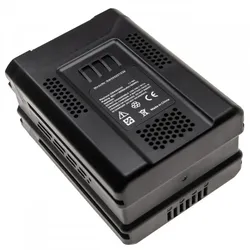
Akku für Greenworks GD80 Heckenschere, Kettensäge, Laubbläser, Schneefräse, wie GBA80200, 80V, 2 AhDieser leistungsstarke Ersatzakku bringt neue Energie in Ihr Gerät. Mit 2000 mAh sorgt er für eine zuverlässige Stromversorgung und ermöglicht einen schnellen, unkomplizierten Austausch. Ihre Vorteile Maximale Kapazität für längste Betriebszeiten – sorgt für zuverlässige Leistung.Aufladbar mit dem original Ladegerät – bequem und unkompliziert.Schneller Austausch für eine unkomplizierte Wiederinbetriebnahme. Technische Daten Zusammensetzung (Chemie)Li-Ion - Lithium-IonenSpannung80 VKapazität2000 mAhGewicht1447 g Kompatibilität: -8 V-Serie, -82V220, -82V430, -BT 80 Li 5.0, -G80B4, -GBA80200, -GBA80400, -GBA80500, -GPP BT 80 Li, -SBT 2580AE, -SBT 4080 AE, -SBT 5080 AE, 8 V-Serie 82Li, Akku-Freischneider 82T, Akku-Freischneider 82T10, Akku-Radialbesen KMR 890, Akku-Weinreben und Obstbaumschere 82P, Gartenschere 82P, Heckenschere GD80HT, Heckenschere HD62 82HD62, Heckenschere PC82HT, Heckenschere SHT 80 AE, Heckenschere TB1616, Hochentaster 82PS, Hochentaster 82PST, Kettensäge GD80CS50, Kettensäge PC82CS, Kettensäge SC 80 AE, Kettensäge Snapper SXDCS82, Laubbläser B1000 82B1000, Laubbläser B1300 82B1300, Laubbläser B900 82B900, Laubbläser GD80BL, Laubbläser GD80BP, Laubbläser GD80BPB, Motorsäge 82CS15, Motorsäge CS25 82CS25, Motorsense SBC 80 D AE, Motorsense T10 82T10, Motorsense TB1010, Motorsense TB1616, Multifunktionales Werkzeug 82TX10, Rasenmäher 46 82LM46, Rasenmäher 46cm SP, Rasenmäher 46S 82LM46S, Rasenmäher 51cm SP, Rasenmäher 51S 82LM51S, Rasenmäher 61S 82LM61S, Rasenmäher Combi 43 AE, Rasenmäher Combi 43 S AE, Rasenmäher Combi 48 AE, Rasenmäher Combi 50 S AE, Rasenmäher GD80LM46SO, Rasenmäher GD80LM46SP, Rasenmäher GD80LM51SP, Rasenmäher GD80LM53, Rasenmäher Multiclip 47 S AE, Rasenmäher Multiclip 50 AE, Rasenmäher Multiclip 50 S AE, Rasenmäher Multiclip Pro 50 S AE, Rasentrimmer GD80BC, Rasentrimmer GD80BCB, Rasentrimmer T 82T, Schneefräse GD80SB, Schneefräse GD80ST, Schneefräse ST 8051 AE, Schubkarre 82UC, Sweeper 8 V KM Domus, Teleskop-Heckenschere 82PHT Der Artikel ist kein Original.155,05 €*Versand: 0,00 €Sichere Weiterleitung zum Anbieter
-
Akku für Greenworks GD80 Heckenschere, Kettensäge, Laubbläser, Schneefräse, wie GBA80200, 80V, 4 AhIhr Gerät verliert schnell an Leistung? Mit diesem passenden Ersatzakku geben Sie Ihrem Gerät neue Energie und sorgen dafür, dass Sie es wieder zuverlässig nutzen können. Der Akku mit 4000 mAh bietet eine zuverlässige Stromversorgung und lässt sich einfach gegen den alten Akku austauschen. Ihre Vorteile Maximale Kapazität für längste Betriebszeiten – sorgt für zuverlässige Leistung.Aufladbar mit dem original Ladegerät – bequem und unkompliziert.Schneller Austausch für eine unkomplizierte Wiederinbetriebnahme. Technische Daten Zusammensetzung (Chemie)Li-Ion - Lithium-IonenSpannung80 VKapazität4000 mAhGewicht2510 g Kompatibilität: -8 V-Serie, -82V220, -82V430, -BT 80 Li 5.0, -G80B4, -GBA80200, -GBA80400, -GBA80500, -GPP BT 80 Li, -SBT 2580AE, -SBT 4080 AE, -SBT 5080 AE, 8 V-Serie 82Li, Akku-Freischneider 82T, Akku-Freischneider 82T10, Akku-Radialbesen KMR 890, Akku-Weinreben und Obstbaumschere 82P, Gartenschere 82P, Heckenschere GD80HT, Heckenschere HD62 82HD62, Heckenschere PC82HT, Heckenschere SHT 80 AE, Heckenschere TB1616, Hochentaster 82PS, Hochentaster 82PST, Kettensäge GD80CS50, Kettensäge PC82CS, Kettensäge SC 80 AE, Kettensäge Snapper SXDCS82, Laubbläser B1000 82B1000, Laubbläser B1300 82B1300, Laubbläser B900 82B900, Laubbläser GD80BL, Laubbläser GD80BP, Laubbläser GD80BPB, Motorsäge 82CS15, Motorsäge CS25 82CS25, Motorsense SBC 80 D AE, Motorsense T10 82T10, Motorsense TB1010, Motorsense TB1616, Multifunktionales Werkzeug 82TX10, Rasenmäher 46 82LM46, Rasenmäher 46cm SP, Rasenmäher 46S 82LM46S, Rasenmäher 51cm SP, Rasenmäher 51S 82LM51S, Rasenmäher 61S 82LM61S, Rasenmäher Combi 43 AE, Rasenmäher Combi 43 S AE, Rasenmäher Combi 48 AE, Rasenmäher Combi 50 S AE, Rasenmäher GD80LM46SO, Rasenmäher GD80LM46SP, Rasenmäher GD80LM51SP, Rasenmäher GD80LM53, Rasenmäher Multiclip 47 S AE, Rasenmäher Multiclip 50 AE, Rasenmäher Multiclip 50 S AE, Rasenmäher Multiclip Pro 50 S AE, Rasentrimmer GD80BC, Rasentrimmer GD80BCB, Rasentrimmer T 82T, Schneefräse GD80SB, Schneefräse GD80ST, Schneefräse ST 8051 AE, Schubkarre 82UC, Sweeper 8 V KM Domus, Teleskop-Heckenschere 82PHT Der Artikel ist kein Original.217,45 €*Versand: 0,00 €Sichere Weiterleitung zum Anbieter
-
Wie Vollbild einstellen?
Möchten Sie das Vollbild auf einem bestimmten Gerät einstellen, wie z.B. einem Computer, einem Smartphone oder einem Tablet? Je nach Gerät gibt es unterschiedliche Methoden, um das Vollbild zu aktivieren. In den meisten Fällen können Sie das Vollbildmodus durch Klicken auf das entsprechende Symbol in der oberen rechten Ecke des Videos oder der Anwendung aktivieren. Alternativ können Sie auch die Tastenkombination F11 auf Ihrer Tastatur verwenden, um das Vollbild einzuschalten. Wenn Sie weitere Hilfe benötigen, geben Sie bitte an, auf welchem Gerät Sie das Vollbild einstellen möchten, damit ich Ihnen genaue Anweisungen geben kann. **
-
Welche Taste für Vollbild?
"Welche Taste für Vollbild?" ist eine Frage, die oft gestellt wird, wenn man ein Video oder eine Präsentation im Vollbildmodus anzeigen möchte. In den meisten Fällen kann man die Taste F11 verwenden, um den Vollbildmodus zu aktivieren. Alternativ kann man auch die Taste "Vollbild" auf der Tastatur oder die Option im Menü des jeweiligen Programms verwenden. Es ist wichtig, die richtige Taste zu kennen, um das gewünschte Ergebnis zu erzielen und das Video oder die Präsentation optimal betrachten zu können. Es lohnt sich, die Tastenkombinationen für den Vollbildmodus in verschiedenen Anwendungen zu kennen, um die Bedienung zu erleichtern. **
-
Wie macht man Vollbild?
Um Vollbild auf einem Computer zu aktivieren, musst du normalerweise auf das Symbol in der oberen rechten Ecke des Fensters klicken. Alternativ kannst du die Tastenkombination F11 verwenden, um den Vollbildmodus zu aktivieren. Auf mobilen Geräten wie Smartphones oder Tablets kannst du normalerweise durch Wischen nach oben oder durch Tippen auf das Vollbildsymbol in der Ecke des Videos oder der App den Vollbildmodus aktivieren. Einige Apps oder Websites bieten auch die Möglichkeit, Vollbild durch Doppelklicken auf das Video oder den Inhalt zu aktivieren. **
-
Warum gibt es kein Vollbild?
Es gibt möglicherweise mehrere Gründe, warum es kein Vollbild gibt. Ein Grund könnte sein, dass die Entwickler der Anwendung oder Website bewusst entschieden haben, kein Vollbild anzubieten, um Platz für andere Inhalte oder Funktionen zu lassen. Ein weiterer Grund könnte sein, dass die Plattform oder das Gerät, auf dem die Anwendung läuft, keine Vollbildfunktion unterstützt. Schließlich könnte es auch sein, dass der Benutzer die Vollbildoption einfach noch nicht gefunden hat. **
Ähnliche Suchbegriffe für Vollbild
-
Warum funktioniert mein Vollbild nicht?
Es gibt verschiedene mögliche Gründe, warum das Vollbild auf Ihrem Gerät nicht funktioniert. Es könnte sein, dass die Anwendung oder der Browser, den Sie verwenden, nicht über eine Vollbildfunktion verfügt. Es könnte auch sein, dass Ihr Gerät nicht über die erforderlichen technischen Spezifikationen verfügt, um Vollbildinhalte abzuspielen. Es ist auch möglich, dass es ein Problem mit den Einstellungen oder der Konfiguration Ihres Geräts gibt, das das Vollbild beeinträchtigt. **
-
Was ist ein komisches Vollbild?
Ein komisches Vollbild ist ein Begriff aus der Film- und Fernsehbranche und bezieht sich auf eine Szene, in der die gesamte Bildfläche mit einer humorvollen oder ungewöhnlichen Situation gefüllt ist. Dies kann beispielsweise eine übertriebene Mimik oder Gestik der Schauspieler, ein absurdes Setting oder eine unerwartete Handlung sein. Das Ziel ist es, beim Zuschauer Lachen oder Verwunderung hervorzurufen. **
-
Wie mache ich Vollbild bei Mac?
Um Vollbildmodus auf einem Mac zu aktivieren, kannst du entweder auf das grüne Vollbildsymbol in der oberen linken Ecke des Fensters klicken oder die Tastenkombination Control + Command + F drücken. Dadurch wird die Anwendung oder das Fenster auf dem gesamten Bildschirm angezeigt. Um den Vollbildmodus zu verlassen, klicke erneut auf das grüne Symbol oder drücke erneut die Tastenkombination Control + Command + F. Du kannst auch die Mission Control verwenden, um zwischen verschiedenen Vollbildanwendungen zu wechseln, indem du vier Finger nach oben auf dem Trackpad bewegst oder die F3-Taste drückst. **
-
Wie macht man Vollbild am PC?
Um den Vollbildmodus auf einem PC zu aktivieren, musst du zunächst sicherstellen, dass das Programm oder die Anwendung, die du verwenden möchtest, geöffnet ist. In den meisten Fällen kannst du den Vollbildmodus aktivieren, indem du auf die Taste F11 auf deiner Tastatur drückst. Alternativ kannst du auch in den Einstellungen der Anwendung nach einer Option suchen, um den Vollbildmodus zu aktivieren. Einige Anwendungen bieten auch die Möglichkeit, den Vollbildmodus durch Klicken auf ein Symbol in der oberen rechten Ecke des Bildschirms zu aktivieren. Wenn du Schwierigkeiten hast, den Vollbildmodus zu finden, kannst du auch in der Hilfe oder den Einstellungen der Anwendung nach Anleitungen suchen. **
* Alle Preise verstehen sich inklusive der gesetzlichen Mehrwertsteuer und ggf. zuzüglich Versandkosten. Die Angebotsinformationen basieren auf den Angaben des jeweiligen Shops und werden über automatisierte Prozesse aktualisiert. Eine Aktualisierung in Echtzeit findet nicht statt, so dass es im Einzelfall zu Abweichungen kommen kann. ** Hinweis: Teile dieses Inhalts wurden von KI erstellt.