Domain opei.de kaufen?
Wir ziehen mit dem Projekt
opei.de um.
Sind Sie am Kauf der Domain
opei.de interessiert?
domain@kv-gmbh.de · 0541-91531010
Domain opei.de kaufen?
Wo speichert Brother Drucker Scans?
Brother-Drucker speichern gescannte Dokumente normalerweise auf einem angeschlossenen Computer oder einem anderen Gerät, das mit dem Drucker verbunden ist. Die Dateien können auf dem Computer im Standardordner für gescannte Dokumente oder an einem vom Benutzer festgelegten Speicherort gespeichert werden. Einige Brother-Drucker verfügen auch über die Möglichkeit, Scans direkt auf einem USB-Stick oder einer Speicherkarte zu speichern. Es ist wichtig, regelmäßig den Speicherort für gescannte Dokumente zu überprüfen, um sicherzustellen, dass wichtige Dateien nicht verloren gehen. Es empfiehlt sich auch, die Datenschutzrichtlinien des Druckers zu überprüfen, um sicherzustellen, dass sensible Informationen sicher gespeichert werden. **
Wo werden Scans gespeichert Mac?
Auf einem Mac werden Scans standardmäßig im Ordner "Dokumente" gespeichert. Dieser Ordner befindet sich normalerweise im Benutzerordner des Macs. Alternativ können Scans auch in anderen Ordnern gespeichert werden, je nachdem, welche Einstellungen beim Scannen ausgewählt wurden. Es ist auch möglich, den Speicherort für Scans anzupassen, indem man die Einstellungen des Scanners oder der Scansoftware anpasst. Es empfiehlt sich, regelmäßig den Speicherort für Scans zu überprüfen, um sicherzustellen, dass sie dort gespeichert werden, wo man sie leicht wiederfinden kann. **
Ähnliche Suchbegriffe für Scans
Top-Angebote
Produkte zum Begriff Scans:
-
Newland Barcode-Scanner Handgerät 300 Scans/Sek. USB (HR1250-70)Produktbeschreibung: Newland HR1250-70 - Barcode-Scanner, Typ: Barcode-Scanner - Handgerät - USB, Min. Strichcodesymbolbreite: 4 mil, Scanfeldbreite: 0.13 mm - 60 cm, Scan-Elementtyp: CCD, Scangeschwindigkeit: 300 Scans/Sek., Anschlusstechnik: Kabelgebunden, Abmessungen (Breite x Tiefe x Höhe): 6,84 cm x 16,3 cm x 5,85 cm, Gewicht: 130 g45,39 €*Versand: 0,00 €Sichere Weiterleitung zum Anbieter
-
Delock Barcode-Scanner Handgerät 30 Scans/Sek. decodiert USB (90557)Produktbeschreibung: Delock - Barcode-Scanner, Typ: Barcode-Scanner - Handgerät - USB - decodiert, Farbe: Schwarz, Lokalisierung: Deutsch, Min. Strichcodesymbolbreite: 4 mil, Scan-Elementtyp: CMOS - Rote LED, Sensorauflösung: 640 x 480, Scangeschwindigkeit: 30 Scans/Sek., Anschlusstechnik: Kabelgebunden, Systemanforderungen: Android 9.0 (Pie), Apple macOS 10.15.5 oder später, Windows 8.1 / 10 (32/64 Bits), Abmessungen (Breite x Tiefe x Höhe): 6,5 cm x 16 cm x 9 cm, Gewicht: 150 g68,29 €*Versand: 0,00 €Sichere Weiterleitung zum Anbieter
-
Qoltec 50860 Handheld 1D Laser-Barcode-Scanner - USB - 200 Scans/Sek.Barcode-Scanner von Qoltec ist ein Handheld-Laser-1D-Barcode-Leser mit USB-Anschluss, 200 Scans pro Sekunde, Plug-and-Play-Einrichtung und akustischer Bestätigung für erfolgreiche Scans. Der Qoltec 50860 liest Codes auch dann, wenn sie auf dem Kopf stehen, und bietet eine Arbeitsdistanz von bis zu 60 cm, während das 1,8 m Kabel eine flexible kabelgebundene Nutzung in Geschäften und Büros unterstützt. Leichtbauweise, robuste Materialien und Widerstandsfähigkeit gegen Stürze aus 1,5 m machen ihn zu einer praktischen Wahl für alltägliche Barcode-Scanaufgaben.39,01 €*Versand: 2,99 €Sichere Weiterleitung zum Anbieter
-
Delock Barcode-Scanner tragbar 200 Scans/Sek. decodiert RF2,4 GHz (90518)Produktbeschreibung: Delock - Barcode-Scanner, Typ: Barcode-Scanner - tragbar - RF(2,4 GHz) - decodiert, Farbe: Schwarz, Min. Strichcodesymbolbreite: 5 mil, Scan-Elementtyp: CMOS - weiße LED, Sensorauflösung: 640 x 480, Scangeschwindigkeit: 200 Scans/Sek., Anschlusstechnik: Kabellos, Wireless Connectivity: RF, Batterie: 1 x Lithium-Polymer, Systemanforderungen: Android 9.0 (Pie), Apple macOS 10.15.6 oder später, Windows 8.1 / 10 (32/64 Bits), Abmessungen (Breite x Tiefe x Höhe): 8,2 cm x 16,5 cm x 6,5 cm, Gewicht: 146 g74,99 €*Versand: 0,00 €Sichere Weiterleitung zum Anbieter


-
Wo werden Scans gespeichert iPhone?
Wo werden Scans auf dem iPhone gespeichert? Scans, die mit der Notizen-App oder einer anderen Scan-App auf dem iPhone erstellt wurden, werden standardmäßig in der Foto-Mediathek gespeichert. Man kann sie auch in der entsprechenden App finden, in der sie erstellt wurden. Es ist auch möglich, Scans in der iCloud zu speichern, um sie auf anderen Geräten zu synchronisieren. Man kann auch einen speziellen Ordner erstellen, um Scans auf dem iPhone organisiert zu halten. Es ist wichtig, regelmäßig Backups zu erstellen, um sicherzustellen, dass die Scans nicht verloren gehen. **
-
Wo sind die Scans gespeichert?
Die Scans werden in der Regel auf einem speziellen Server oder in einer Cloud-basierten Speicherlösung gespeichert. Diese Speicherorte sind sicher und ermöglichen einen einfachen Zugriff auf die gescannten Dokumente. Oft können die Scans auch lokal auf dem Computer oder einem externen Speichergerät gespeichert werden. Es ist wichtig, den Speicherort der Scans zu kennen, um sicherzustellen, dass sie leicht gefunden und bei Bedarf wiederhergestellt werden können. Man sollte auch darauf achten, dass die Datenschutzbestimmungen eingehalten werden, wenn es sich um sensible Informationen handelt. **
-
Wo werden Scans gespeichert HP?
Wo werden Scans gespeichert HP? Scans werden standardmäßig auf dem Computer oder einem anderen Zielort gespeichert, den Sie während des Scanvorgangs auswählen. Sie können wählen, ob Sie die Scans auf Ihrem Computer speichern möchten oder sie direkt an eine E-Mail senden möchten. HP bietet auch die Möglichkeit, Scans in die Cloud oder auf ein USB-Laufwerk zu speichern. Sie können die Speicheroptionen in den Einstellungen des HP-Druckers anpassen, um festzulegen, wo Ihre Scans gespeichert werden sollen. **
-
Wo werden Scans gespeichert Windows 10?
In Windows 10 werden Scans standardmäßig im Ordner "Scans" im Benutzerordner gespeichert. Dieser Ordner befindet sich normalerweise unter "C:\Benutzer\DeinBenutzername\Scans". Alternativ können Scans auch in einem von dir festgelegten Speicherort gespeichert werden, den du in den Einstellungen deiner Scannersoftware konfigurieren kannst. Es ist ratsam, regelmäßig den Speicherort deiner Scans zu überprüfen, um sicherzustellen, dass sie an einem leicht zugänglichen Ort gespeichert werden. Falls du Schwierigkeiten hast, deine Scans zu finden, kannst du auch die Windows-Suchfunktion verwenden, um nach Dateien mit einem bestimmten Namen oder Format zu suchen. **

Wo werden Scans auf Windows gespeichert?
Scans werden standardmäßig im Ordner "Dokumente" auf Windows gespeichert. Man kann jedoch auch den Speicherort für Scans ändern, indem man die Einstellungen der Scansoftware anpasst. Es ist ratsam, regelmäßig den Speicherort für Scans zu überprüfen, um sicherzustellen, dass die Dateien leicht zu finden sind. Man kann auch Unterordner im "Dokumente"-Ordner erstellen, um Scans besser zu organisieren. **
Wie kann man mehrere Scans zusammenfassen?
Um mehrere Scans zusammenzufassen, können verschiedene Tools und Software verwendet werden, die es ermöglichen, die einzelnen Scans zu kombinieren und zu einem Gesamtbild zusammenzuführen. Ein gängiges Verfahren ist die Verwendung von Bildbearbeitungsprogrammen wie Adobe Photoshop oder GIMP, die Funktionen zum Zusammenführen von Bildern bieten. Alternativ können auch spezielle Softwarelösungen für das Zusammenführen von Scans genutzt werden, die automatisch die einzelnen Scans zu einem Gesamtbild zusammenfügen. Es ist wichtig, darauf zu achten, dass die Scans in der richtigen Reihenfolge und Ausrichtung vorliegen, um ein korrektes und vollständiges Gesamtbild zu erhalten. Nach dem Zusammenführen der Scans können eventuell noch Anpassungen wie das Entfernen von Überlappungen oder das Ausbessern von Unschärfen vorgenommen werden. **
Top-Angebote
Produkte zum Begriff Scans:
-
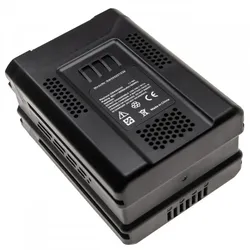
Akku für Greenworks GD80 Heckenschere, Kettensäge, Laubbläser, Schneefräse, wie GBA80200, 80V, 2 AhDieser leistungsstarke Ersatzakku bringt neue Energie in Ihr Gerät. Mit 2000 mAh sorgt er für eine zuverlässige Stromversorgung und ermöglicht einen schnellen, unkomplizierten Austausch. Ihre Vorteile Maximale Kapazität für längste Betriebszeiten – sorgt für zuverlässige Leistung.Aufladbar mit dem original Ladegerät – bequem und unkompliziert.Schneller Austausch für eine unkomplizierte Wiederinbetriebnahme. Technische Daten Zusammensetzung (Chemie)Li-Ion - Lithium-IonenSpannung80 VKapazität2000 mAhGewicht1447 g Kompatibilität: -8 V-Serie, -82V220, -82V430, -BT 80 Li 5.0, -G80B4, -GBA80200, -GBA80400, -GBA80500, -GPP BT 80 Li, -SBT 2580AE, -SBT 4080 AE, -SBT 5080 AE, 8 V-Serie 82Li, Akku-Freischneider 82T, Akku-Freischneider 82T10, Akku-Radialbesen KMR 890, Akku-Weinreben und Obstbaumschere 82P, Gartenschere 82P, Heckenschere GD80HT, Heckenschere HD62 82HD62, Heckenschere PC82HT, Heckenschere SHT 80 AE, Heckenschere TB1616, Hochentaster 82PS, Hochentaster 82PST, Kettensäge GD80CS50, Kettensäge PC82CS, Kettensäge SC 80 AE, Kettensäge Snapper SXDCS82, Laubbläser B1000 82B1000, Laubbläser B1300 82B1300, Laubbläser B900 82B900, Laubbläser GD80BL, Laubbläser GD80BP, Laubbläser GD80BPB, Motorsäge 82CS15, Motorsäge CS25 82CS25, Motorsense SBC 80 D AE, Motorsense T10 82T10, Motorsense TB1010, Motorsense TB1616, Multifunktionales Werkzeug 82TX10, Rasenmäher 46 82LM46, Rasenmäher 46cm SP, Rasenmäher 46S 82LM46S, Rasenmäher 51cm SP, Rasenmäher 51S 82LM51S, Rasenmäher 61S 82LM61S, Rasenmäher Combi 43 AE, Rasenmäher Combi 43 S AE, Rasenmäher Combi 48 AE, Rasenmäher Combi 50 S AE, Rasenmäher GD80LM46SO, Rasenmäher GD80LM46SP, Rasenmäher GD80LM51SP, Rasenmäher GD80LM53, Rasenmäher Multiclip 47 S AE, Rasenmäher Multiclip 50 AE, Rasenmäher Multiclip 50 S AE, Rasenmäher Multiclip Pro 50 S AE, Rasentrimmer GD80BC, Rasentrimmer GD80BCB, Rasentrimmer T 82T, Schneefräse GD80SB, Schneefräse GD80ST, Schneefräse ST 8051 AE, Schubkarre 82UC, Sweeper 8 V KM Domus, Teleskop-Heckenschere 82PHT Der Artikel ist kein Original.155,05 €*Versand: 0,00 €Sichere Weiterleitung zum Anbieter
-
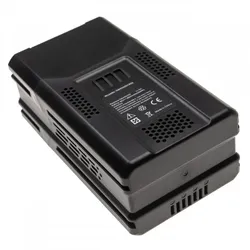
Akku für Greenworks GD80 Heckenschere, Kettensäge, Laubbläser, Schneefräse, wie GBA80200, 80V, 4 AhIhr Gerät verliert schnell an Leistung? Mit diesem passenden Ersatzakku geben Sie Ihrem Gerät neue Energie und sorgen dafür, dass Sie es wieder zuverlässig nutzen können. Der Akku mit 4000 mAh bietet eine zuverlässige Stromversorgung und lässt sich einfach gegen den alten Akku austauschen. Ihre Vorteile Maximale Kapazität für längste Betriebszeiten – sorgt für zuverlässige Leistung.Aufladbar mit dem original Ladegerät – bequem und unkompliziert.Schneller Austausch für eine unkomplizierte Wiederinbetriebnahme. Technische Daten Zusammensetzung (Chemie)Li-Ion - Lithium-IonenSpannung80 VKapazität4000 mAhGewicht2510 g Kompatibilität: -8 V-Serie, -82V220, -82V430, -BT 80 Li 5.0, -G80B4, -GBA80200, -GBA80400, -GBA80500, -GPP BT 80 Li, -SBT 2580AE, -SBT 4080 AE, -SBT 5080 AE, 8 V-Serie 82Li, Akku-Freischneider 82T, Akku-Freischneider 82T10, Akku-Radialbesen KMR 890, Akku-Weinreben und Obstbaumschere 82P, Gartenschere 82P, Heckenschere GD80HT, Heckenschere HD62 82HD62, Heckenschere PC82HT, Heckenschere SHT 80 AE, Heckenschere TB1616, Hochentaster 82PS, Hochentaster 82PST, Kettensäge GD80CS50, Kettensäge PC82CS, Kettensäge SC 80 AE, Kettensäge Snapper SXDCS82, Laubbläser B1000 82B1000, Laubbläser B1300 82B1300, Laubbläser B900 82B900, Laubbläser GD80BL, Laubbläser GD80BP, Laubbläser GD80BPB, Motorsäge 82CS15, Motorsäge CS25 82CS25, Motorsense SBC 80 D AE, Motorsense T10 82T10, Motorsense TB1010, Motorsense TB1616, Multifunktionales Werkzeug 82TX10, Rasenmäher 46 82LM46, Rasenmäher 46cm SP, Rasenmäher 46S 82LM46S, Rasenmäher 51cm SP, Rasenmäher 51S 82LM51S, Rasenmäher 61S 82LM61S, Rasenmäher Combi 43 AE, Rasenmäher Combi 43 S AE, Rasenmäher Combi 48 AE, Rasenmäher Combi 50 S AE, Rasenmäher GD80LM46SO, Rasenmäher GD80LM46SP, Rasenmäher GD80LM51SP, Rasenmäher GD80LM53, Rasenmäher Multiclip 47 S AE, Rasenmäher Multiclip 50 AE, Rasenmäher Multiclip 50 S AE, Rasenmäher Multiclip Pro 50 S AE, Rasentrimmer GD80BC, Rasentrimmer GD80BCB, Rasentrimmer T 82T, Schneefräse GD80SB, Schneefräse GD80ST, Schneefräse ST 8051 AE, Schubkarre 82UC, Sweeper 8 V KM Domus, Teleskop-Heckenschere 82PHT Der Artikel ist kein Original.217,45 €*Versand: 0,00 €Sichere Weiterleitung zum Anbieter
-
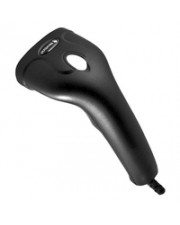
Newland Barcode-Scanner Handgerät 300 Scans/Sek. USB (HR1250-70)Produktbeschreibung: Newland HR1250-70 - Barcode-Scanner, Typ: Barcode-Scanner - Handgerät - USB, Min. Strichcodesymbolbreite: 4 mil, Scanfeldbreite: 0.13 mm - 60 cm, Scan-Elementtyp: CCD, Scangeschwindigkeit: 300 Scans/Sek., Anschlusstechnik: Kabelgebunden, Abmessungen (Breite x Tiefe x Höhe): 6,84 cm x 16,3 cm x 5,85 cm, Gewicht: 130 g45,39 €*Versand: 0,00 €Sichere Weiterleitung zum Anbieter
-
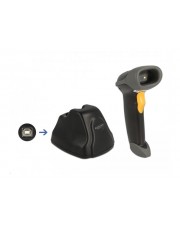
Delock Barcode-Scanner Handgerät 30 Scans/Sek. decodiert USB (90557)Produktbeschreibung: Delock - Barcode-Scanner, Typ: Barcode-Scanner - Handgerät - USB - decodiert, Farbe: Schwarz, Lokalisierung: Deutsch, Min. Strichcodesymbolbreite: 4 mil, Scan-Elementtyp: CMOS - Rote LED, Sensorauflösung: 640 x 480, Scangeschwindigkeit: 30 Scans/Sek., Anschlusstechnik: Kabelgebunden, Systemanforderungen: Android 9.0 (Pie), Apple macOS 10.15.5 oder später, Windows 8.1 / 10 (32/64 Bits), Abmessungen (Breite x Tiefe x Höhe): 6,5 cm x 16 cm x 9 cm, Gewicht: 150 g68,29 €*Versand: 0,00 €Sichere Weiterleitung zum Anbieter
-
Wo speichert Brother Drucker Scans?
Brother-Drucker speichern gescannte Dokumente normalerweise auf einem angeschlossenen Computer oder einem anderen Gerät, das mit dem Drucker verbunden ist. Die Dateien können auf dem Computer im Standardordner für gescannte Dokumente oder an einem vom Benutzer festgelegten Speicherort gespeichert werden. Einige Brother-Drucker verfügen auch über die Möglichkeit, Scans direkt auf einem USB-Stick oder einer Speicherkarte zu speichern. Es ist wichtig, regelmäßig den Speicherort für gescannte Dokumente zu überprüfen, um sicherzustellen, dass wichtige Dateien nicht verloren gehen. Es empfiehlt sich auch, die Datenschutzrichtlinien des Druckers zu überprüfen, um sicherzustellen, dass sensible Informationen sicher gespeichert werden. **
-
Wo werden Scans gespeichert Mac?
Auf einem Mac werden Scans standardmäßig im Ordner "Dokumente" gespeichert. Dieser Ordner befindet sich normalerweise im Benutzerordner des Macs. Alternativ können Scans auch in anderen Ordnern gespeichert werden, je nachdem, welche Einstellungen beim Scannen ausgewählt wurden. Es ist auch möglich, den Speicherort für Scans anzupassen, indem man die Einstellungen des Scanners oder der Scansoftware anpasst. Es empfiehlt sich, regelmäßig den Speicherort für Scans zu überprüfen, um sicherzustellen, dass sie dort gespeichert werden, wo man sie leicht wiederfinden kann. **
-
Wo werden Scans gespeichert iPhone?
Wo werden Scans auf dem iPhone gespeichert? Scans, die mit der Notizen-App oder einer anderen Scan-App auf dem iPhone erstellt wurden, werden standardmäßig in der Foto-Mediathek gespeichert. Man kann sie auch in der entsprechenden App finden, in der sie erstellt wurden. Es ist auch möglich, Scans in der iCloud zu speichern, um sie auf anderen Geräten zu synchronisieren. Man kann auch einen speziellen Ordner erstellen, um Scans auf dem iPhone organisiert zu halten. Es ist wichtig, regelmäßig Backups zu erstellen, um sicherzustellen, dass die Scans nicht verloren gehen. **
-
Wo sind die Scans gespeichert?
Die Scans werden in der Regel auf einem speziellen Server oder in einer Cloud-basierten Speicherlösung gespeichert. Diese Speicherorte sind sicher und ermöglichen einen einfachen Zugriff auf die gescannten Dokumente. Oft können die Scans auch lokal auf dem Computer oder einem externen Speichergerät gespeichert werden. Es ist wichtig, den Speicherort der Scans zu kennen, um sicherzustellen, dass sie leicht gefunden und bei Bedarf wiederhergestellt werden können. Man sollte auch darauf achten, dass die Datenschutzbestimmungen eingehalten werden, wenn es sich um sensible Informationen handelt. **
Ähnliche Suchbegriffe für Scans
-
Qoltec 50860 Handheld 1D Laser-Barcode-Scanner - USB - 200 Scans/Sek.Barcode-Scanner von Qoltec ist ein Handheld-Laser-1D-Barcode-Leser mit USB-Anschluss, 200 Scans pro Sekunde, Plug-and-Play-Einrichtung und akustischer Bestätigung für erfolgreiche Scans. Der Qoltec 50860 liest Codes auch dann, wenn sie auf dem Kopf stehen, und bietet eine Arbeitsdistanz von bis zu 60 cm, während das 1,8 m Kabel eine flexible kabelgebundene Nutzung in Geschäften und Büros unterstützt. Leichtbauweise, robuste Materialien und Widerstandsfähigkeit gegen Stürze aus 1,5 m machen ihn zu einer praktischen Wahl für alltägliche Barcode-Scanaufgaben.39,01 €*Versand: 2,99 €Sichere Weiterleitung zum Anbieter
-
Delock Barcode-Scanner tragbar 200 Scans/Sek. decodiert RF2,4 GHz (90518)Produktbeschreibung: Delock - Barcode-Scanner, Typ: Barcode-Scanner - tragbar - RF(2,4 GHz) - decodiert, Farbe: Schwarz, Min. Strichcodesymbolbreite: 5 mil, Scan-Elementtyp: CMOS - weiße LED, Sensorauflösung: 640 x 480, Scangeschwindigkeit: 200 Scans/Sek., Anschlusstechnik: Kabellos, Wireless Connectivity: RF, Batterie: 1 x Lithium-Polymer, Systemanforderungen: Android 9.0 (Pie), Apple macOS 10.15.6 oder später, Windows 8.1 / 10 (32/64 Bits), Abmessungen (Breite x Tiefe x Höhe): 8,2 cm x 16,5 cm x 6,5 cm, Gewicht: 146 g74,99 €*Versand: 0,00 €Sichere Weiterleitung zum Anbieter
-
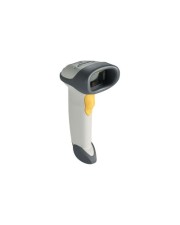
Zebra Symbol LS2208 Barcode-Scanner Handgerät 100 Scans/Sek. decodiert (LS2208-SR20001R)Produktbeschreibung: Symbol LS2208 - Barcode-Scanner, Typ: Barcode-Scanner - Handgerät - decodiert, Farbe: Cash Register White, Min. Strichcodesymbolbreite: 5 mil, Scan-Elementtyp: Sichtbare Laser Diode, Scangeschwindigkeit: 100 Scans/Sek., Anschlusstechnik: Kabelgebunden, Abmessungen (Breite x Tiefe x Höhe): 6,3 cm x 8,4 cm x 15,2 cm, Gewicht: 146 g58,29 €*Versand: 0,00 €Sichere Weiterleitung zum Anbieter
-
Zebra LI2208 Barcode-Scanner Handgerät 547 Scans/Sek. decodiert USB (LI2208-SR7U2100SGW)Produktbeschreibung: Zebra LI2208 - Barcode-Scanner, Typ: Barcode-Scanner - Handgerät - USB - decodiert, Farbe: Twilight Black, Lokalisierung: Weltweit, Min. Strichcodesymbolbreite: 3 mil, Scanfeldbreite: 2,5 cm - 78,7 cm, Scan-Elementtyp: Linear-Imager, Scangeschwindigkeit: 547 Scans/Sek., Anschlusstechnik: Kabelgebunden, Abmessungen (Breite x Tiefe x Höhe): 9,9 cm x 16 cm x 6,7 cm, Gewicht: 140 g, Herstellergarantie: 5 Jahre Garantie62,39 €*Versand: 0,00 €Sichere Weiterleitung zum Anbieter
-
Wo werden Scans gespeichert HP?
Wo werden Scans gespeichert HP? Scans werden standardmäßig auf dem Computer oder einem anderen Zielort gespeichert, den Sie während des Scanvorgangs auswählen. Sie können wählen, ob Sie die Scans auf Ihrem Computer speichern möchten oder sie direkt an eine E-Mail senden möchten. HP bietet auch die Möglichkeit, Scans in die Cloud oder auf ein USB-Laufwerk zu speichern. Sie können die Speicheroptionen in den Einstellungen des HP-Druckers anpassen, um festzulegen, wo Ihre Scans gespeichert werden sollen. **
-
Wo werden Scans gespeichert Windows 10?
In Windows 10 werden Scans standardmäßig im Ordner "Scans" im Benutzerordner gespeichert. Dieser Ordner befindet sich normalerweise unter "C:\Benutzer\DeinBenutzername\Scans". Alternativ können Scans auch in einem von dir festgelegten Speicherort gespeichert werden, den du in den Einstellungen deiner Scannersoftware konfigurieren kannst. Es ist ratsam, regelmäßig den Speicherort deiner Scans zu überprüfen, um sicherzustellen, dass sie an einem leicht zugänglichen Ort gespeichert werden. Falls du Schwierigkeiten hast, deine Scans zu finden, kannst du auch die Windows-Suchfunktion verwenden, um nach Dateien mit einem bestimmten Namen oder Format zu suchen. **
-
Wo werden Scans auf Windows gespeichert?
Scans werden standardmäßig im Ordner "Dokumente" auf Windows gespeichert. Man kann jedoch auch den Speicherort für Scans ändern, indem man die Einstellungen der Scansoftware anpasst. Es ist ratsam, regelmäßig den Speicherort für Scans zu überprüfen, um sicherzustellen, dass die Dateien leicht zu finden sind. Man kann auch Unterordner im "Dokumente"-Ordner erstellen, um Scans besser zu organisieren. **
-
Wie kann man mehrere Scans zusammenfassen?
Um mehrere Scans zusammenzufassen, können verschiedene Tools und Software verwendet werden, die es ermöglichen, die einzelnen Scans zu kombinieren und zu einem Gesamtbild zusammenzuführen. Ein gängiges Verfahren ist die Verwendung von Bildbearbeitungsprogrammen wie Adobe Photoshop oder GIMP, die Funktionen zum Zusammenführen von Bildern bieten. Alternativ können auch spezielle Softwarelösungen für das Zusammenführen von Scans genutzt werden, die automatisch die einzelnen Scans zu einem Gesamtbild zusammenfügen. Es ist wichtig, darauf zu achten, dass die Scans in der richtigen Reihenfolge und Ausrichtung vorliegen, um ein korrektes und vollständiges Gesamtbild zu erhalten. Nach dem Zusammenführen der Scans können eventuell noch Anpassungen wie das Entfernen von Überlappungen oder das Ausbessern von Unschärfen vorgenommen werden. **
* Alle Preise verstehen sich inklusive der gesetzlichen Mehrwertsteuer und ggf. zuzüglich Versandkosten. Die Angebotsinformationen basieren auf den Angaben des jeweiligen Shops und werden über automatisierte Prozesse aktualisiert. Eine Aktualisierung in Echtzeit findet nicht statt, so dass es im Einzelfall zu Abweichungen kommen kann. ** Hinweis: Teile dieses Inhalts wurden von KI erstellt.