Domain opei.de kaufen?
Wir ziehen mit dem Projekt
opei.de um.
Sind Sie am Kauf der Domain
opei.de interessiert?
domain@kv-gmbh.de · 0541-91531010
Domain opei.de kaufen?
Wie leere ich die Cache?
Um den Cache zu leeren, musst du je nach Gerät und Browser unterschiedliche Schritte befolgen. Für die meisten Browser kannst du die Cache-Daten löschen, indem du auf die Einstellungen gehst und dort den Verlauf oder die Browserdaten auswählst. Auf einem Smartphone oder Tablet kannst du den Cache unter den Einstellungen im Menüpunkt "Speicher" oder "Apps" finden und löschen. Es ist wichtig, den Cache regelmäßig zu leeren, um Speicherplatz freizugeben und die Leistung deines Geräts zu verbessern. Wenn du nicht sicher bist, wie du den Cache leeren kannst, kannst du auch eine schnelle Internetrecherche durchführen oder den Kundensupport deines Geräteherstellers kontaktieren. **
Wie leere ich den Arbeitsspeicher-Cache?
Um den Arbeitsspeicher-Cache zu leeren, kannst du den Computer neu starten. Dadurch werden alle im Cache gespeicherten Daten gelöscht und der Arbeitsspeicher wird vollständig geleert. Alternativ kannst du auch spezielle Software verwenden, die den Cache leert, ohne den Computer neu zu starten. **


Ähnliche Suchbegriffe für Cache-Leere
Top-Angebote
Produkte zum Begriff Cache-Leere:
-
Shadow house. Vol. 2. Cache-cache mortel. La maison des ombres. Vol. 2. Cache-cache mortel - Preis vom 22.11.2026 20:23:25 hBinding : Taschenbuch, Label : Hachette, Publisher : Hachette, medium : Taschenbuch, publicationDate : 2017-09-27, translators : Christophe Rosson, languages : french, ISBN : 20129045485,49 €*Versand: 0,00 €Sichere Weiterleitung zum Anbieter


-
Wie leere ich den Cache beim Mac?
Um den Cache auf einem Mac zu leeren, gibt es mehrere Möglichkeiten. Eine einfache Methode ist es, den Finder zu öffnen und dann im Menü "Gehe zu" den Punkt "Gehe zum Ordner" auszuwählen. Dort gibst du den Pfad "~/Library/Caches" ein und löschst den Inhalt des Ordners. Eine andere Möglichkeit ist es, ein Tool wie CleanMyMac zu verwenden, das automatisch den Cache und andere unnötige Dateien bereinigt. Du kannst auch bestimmte Apps wie Safari oder Chrome öffnen und dort den Cache über die Einstellungen leeren. Zuletzt kannst du auch über das Terminal den Befehl "sudo rm -rf /Library/Caches" eingeben, um den Cache zu löschen. Es ist jedoch wichtig, vorsichtig zu sein, da das Löschen des Caches auch dazu führen kann, dass einige Programme nicht mehr richtig funktionieren. **
-
Wie leere ich den Cache beim iPad?
Um den Cache auf Ihrem iPad zu leeren, können Sie verschiedene Methoden verwenden. Eine Möglichkeit ist es, die App zu schließen und neu zu starten, um den temporären Speicher zu löschen. Sie können auch den Safari-Cache leeren, indem Sie zu den Einstellungen gehen, auf Safari klicken und dann auf "Verlauf und Websitedaten löschen" tippen. Eine weitere Möglichkeit ist es, den gesamten Cache des iPads zu löschen, indem Sie zu den Einstellungen gehen, auf "Allgemein" klicken, dann auf "iPhone-Speicher" und schließlich auf "Apps" tippen, um den Cache einzelner Apps zu löschen. Wenn Sie immer noch Probleme mit dem Cache haben, können Sie auch in Betracht ziehen, das iPad auf die Werkseinstellungen zurückzusetzen, um alle temporären Dateien und Daten zu löschen. **
-
Wie leere ich den Cache beim iPhone?
Um den Cache auf einem iPhone zu leeren, gibt es mehrere Möglichkeiten. Eine einfache Methode ist es, die betroffene App zu löschen und erneut herunterzuladen. Alternativ kann man auch den Safari-Cache löschen, indem man zu den Einstellungen geht, auf Safari klickt und dann auf "Verlauf und Websitedaten löschen" tippt. Eine weitere Möglichkeit ist es, den gesamten Gerätecache zu leeren, indem man das iPhone neu startet. Dazu hält man die Standby-Taste gedrückt, bis der Schieberegler zum Ausschalten erscheint, und startet das Gerät dann neu. Es gibt auch Apps von Drittanbietern, die dabei helfen können, den Cache auf dem iPhone zu leeren. **
-
Wie leere ich den Cache bei Android?
Um den Cache bei Android zu leeren, gehe zu den Einstellungen deines Geräts. Suche nach dem Punkt "Speicher" oder "Speicher & USB". Dort findest du die Option "Cache leeren" oder "Zwischenspeicher löschen". Klicke darauf, um den Cache zu leeren. Alternativ kannst du auch eine App wie "CCleaner" verwenden, um den Cache und andere temporäre Dateien auf deinem Android-Gerät zu bereinigen. Stelle sicher, dass du regelmäßig den Cache leerst, um die Leistung deines Geräts zu optimieren und Speicherplatz freizugeben. **
Was passiert wenn ich den WhatsApp Cache Leere?
Wenn du den WhatsApp Cache leerst, werden temporäre Dateien und Daten gelöscht, die die App während ihrer Nutzung gespeichert hat. Dadurch kann es sein, dass WhatsApp langsamer läuft, da die App möglicherweise Daten erneut herunterladen muss. Es kann auch dazu führen, dass einige Chatverläufe oder Mediendateien vorübergehend nicht verfügbar sind, bis sie erneut geladen werden. Es ist jedoch wichtig zu beachten, dass das Leeren des Caches in der Regel keine dauerhaften Auswirkungen auf deine WhatsApp-Daten hat. Es kann sogar dazu beitragen, Speicherplatz auf deinem Gerät freizugeben und die Leistung der App zu verbessern. **
Was passiert wenn ich bei Snapchat Cache Leere?
Wenn du den Cache bei Snapchat leerst, werden temporäre Dateien und gespeicherte Daten gelöscht, die die App verwendet, um schneller zu laden und bestimmte Funktionen zu verbessern. Dies kann dazu führen, dass die App langsamer lädt, da sie die Daten erneut herunterladen muss. Es kann auch dazu führen, dass einige gespeicherte Informationen wie Login-Daten oder Einstellungen zurückgesetzt werden. Es ist jedoch eine gute Möglichkeit, Speicherplatz auf deinem Gerät freizugeben und mögliche Probleme mit der App zu beheben. **
Top-Angebote
Produkte zum Begriff Cache-Leere:
-
Christophorus LeereEin poetisches Bilderbuch über Resilienz und die Suche nach dem inneren Wert – für Kinder und Erwachsene. Julia führt ein erfülltes Leben, bis sie plötzlich eine tiefe Leere spürt. Sie versucht alles, um sie zu füllen, doch nichts hilft, bis sie eines Tages eine Stimme hört, die ihren Blick auf sich selbst verändert. Anna Llenas erzählt berührend von innerer Stärke, Wachstum und der Fähigkeit, auch in Krisen Sinn zu finden.15,79 €*Versand: 3,99 €Sichere Weiterleitung zum Anbieter
-
Wie leere ich die Cache?
Um den Cache zu leeren, musst du je nach Gerät und Browser unterschiedliche Schritte befolgen. Für die meisten Browser kannst du die Cache-Daten löschen, indem du auf die Einstellungen gehst und dort den Verlauf oder die Browserdaten auswählst. Auf einem Smartphone oder Tablet kannst du den Cache unter den Einstellungen im Menüpunkt "Speicher" oder "Apps" finden und löschen. Es ist wichtig, den Cache regelmäßig zu leeren, um Speicherplatz freizugeben und die Leistung deines Geräts zu verbessern. Wenn du nicht sicher bist, wie du den Cache leeren kannst, kannst du auch eine schnelle Internetrecherche durchführen oder den Kundensupport deines Geräteherstellers kontaktieren. **
-
Wie leere ich den Arbeitsspeicher-Cache?
Um den Arbeitsspeicher-Cache zu leeren, kannst du den Computer neu starten. Dadurch werden alle im Cache gespeicherten Daten gelöscht und der Arbeitsspeicher wird vollständig geleert. Alternativ kannst du auch spezielle Software verwenden, die den Cache leert, ohne den Computer neu zu starten. **
-
Wie leere ich den Cache beim Mac?
Um den Cache auf einem Mac zu leeren, gibt es mehrere Möglichkeiten. Eine einfache Methode ist es, den Finder zu öffnen und dann im Menü "Gehe zu" den Punkt "Gehe zum Ordner" auszuwählen. Dort gibst du den Pfad "~/Library/Caches" ein und löschst den Inhalt des Ordners. Eine andere Möglichkeit ist es, ein Tool wie CleanMyMac zu verwenden, das automatisch den Cache und andere unnötige Dateien bereinigt. Du kannst auch bestimmte Apps wie Safari oder Chrome öffnen und dort den Cache über die Einstellungen leeren. Zuletzt kannst du auch über das Terminal den Befehl "sudo rm -rf /Library/Caches" eingeben, um den Cache zu löschen. Es ist jedoch wichtig, vorsichtig zu sein, da das Löschen des Caches auch dazu führen kann, dass einige Programme nicht mehr richtig funktionieren. **
-
Wie leere ich den Cache beim iPad?
Um den Cache auf Ihrem iPad zu leeren, können Sie verschiedene Methoden verwenden. Eine Möglichkeit ist es, die App zu schließen und neu zu starten, um den temporären Speicher zu löschen. Sie können auch den Safari-Cache leeren, indem Sie zu den Einstellungen gehen, auf Safari klicken und dann auf "Verlauf und Websitedaten löschen" tippen. Eine weitere Möglichkeit ist es, den gesamten Cache des iPads zu löschen, indem Sie zu den Einstellungen gehen, auf "Allgemein" klicken, dann auf "iPhone-Speicher" und schließlich auf "Apps" tippen, um den Cache einzelner Apps zu löschen. Wenn Sie immer noch Probleme mit dem Cache haben, können Sie auch in Betracht ziehen, das iPad auf die Werkseinstellungen zurückzusetzen, um alle temporären Dateien und Daten zu löschen. **
Ähnliche Suchbegriffe für Cache-Leere
-
Shadow house. Vol. 2. Cache-cache mortel. La maison des ombres. Vol. 2. Cache-cache mortel - Preis vom 22.11.2026 20:23:25 hBinding : Taschenbuch, Label : Hachette, Publisher : Hachette, medium : Taschenbuch, publicationDate : 2017-09-27, translators : Christophe Rosson, languages : french, ISBN : 20129045485,49 €*Versand: 0,00 €Sichere Weiterleitung zum Anbieter
-
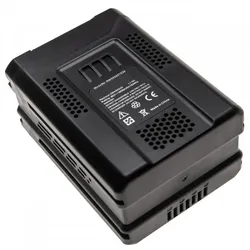
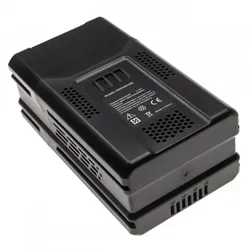
Akku für Greenworks GD80 Heckenschere, Kettensäge, Laubbläser, Schneefräse, wie GBA80200, 80V, 2 AhDieser leistungsstarke Ersatzakku bringt neue Energie in Ihr Gerät. Mit 2000 mAh sorgt er für eine zuverlässige Stromversorgung und ermöglicht einen schnellen, unkomplizierten Austausch. Ihre Vorteile Maximale Kapazität für längste Betriebszeiten – sorgt für zuverlässige Leistung.Aufladbar mit dem original Ladegerät – bequem und unkompliziert.Schneller Austausch für eine unkomplizierte Wiederinbetriebnahme. Technische Daten Zusammensetzung (Chemie)Li-Ion - Lithium-IonenSpannung80 VKapazität2000 mAhGewicht1447 g Kompatibilität: -8 V-Serie, -82V220, -82V430, -BT 80 Li 5.0, -G80B4, -GBA80200, -GBA80400, -GBA80500, -GPP BT 80 Li, -SBT 2580AE, -SBT 4080 AE, -SBT 5080 AE, 8 V-Serie 82Li, Akku-Freischneider 82T, Akku-Freischneider 82T10, Akku-Radialbesen KMR 890, Akku-Weinreben und Obstbaumschere 82P, Gartenschere 82P, Heckenschere GD80HT, Heckenschere HD62 82HD62, Heckenschere PC82HT, Heckenschere SHT 80 AE, Heckenschere TB1616, Hochentaster 82PS, Hochentaster 82PST, Kettensäge GD80CS50, Kettensäge PC82CS, Kettensäge SC 80 AE, Kettensäge Snapper SXDCS82, Laubbläser B1000 82B1000, Laubbläser B1300 82B1300, Laubbläser B900 82B900, Laubbläser GD80BL, Laubbläser GD80BP, Laubbläser GD80BPB, Motorsäge 82CS15, Motorsäge CS25 82CS25, Motorsense SBC 80 D AE, Motorsense T10 82T10, Motorsense TB1010, Motorsense TB1616, Multifunktionales Werkzeug 82TX10, Rasenmäher 46 82LM46, Rasenmäher 46cm SP, Rasenmäher 46S 82LM46S, Rasenmäher 51cm SP, Rasenmäher 51S 82LM51S, Rasenmäher 61S 82LM61S, Rasenmäher Combi 43 AE, Rasenmäher Combi 43 S AE, Rasenmäher Combi 48 AE, Rasenmäher Combi 50 S AE, Rasenmäher GD80LM46SO, Rasenmäher GD80LM46SP, Rasenmäher GD80LM51SP, Rasenmäher GD80LM53, Rasenmäher Multiclip 47 S AE, Rasenmäher Multiclip 50 AE, Rasenmäher Multiclip 50 S AE, Rasenmäher Multiclip Pro 50 S AE, Rasentrimmer GD80BC, Rasentrimmer GD80BCB, Rasentrimmer T 82T, Schneefräse GD80SB, Schneefräse GD80ST, Schneefräse ST 8051 AE, Schubkarre 82UC, Sweeper 8 V KM Domus, Teleskop-Heckenschere 82PHT Der Artikel ist kein Original.155,05 €*Versand: 0,00 €Sichere Weiterleitung zum Anbieter
-
Akku für Greenworks GD80 Heckenschere, Kettensäge, Laubbläser, Schneefräse, wie GBA80200, 80V, 4 AhIhr Gerät verliert schnell an Leistung? Mit diesem passenden Ersatzakku geben Sie Ihrem Gerät neue Energie und sorgen dafür, dass Sie es wieder zuverlässig nutzen können. Der Akku mit 4000 mAh bietet eine zuverlässige Stromversorgung und lässt sich einfach gegen den alten Akku austauschen. Ihre Vorteile Maximale Kapazität für längste Betriebszeiten – sorgt für zuverlässige Leistung.Aufladbar mit dem original Ladegerät – bequem und unkompliziert.Schneller Austausch für eine unkomplizierte Wiederinbetriebnahme. Technische Daten Zusammensetzung (Chemie)Li-Ion - Lithium-IonenSpannung80 VKapazität4000 mAhGewicht2510 g Kompatibilität: -8 V-Serie, -82V220, -82V430, -BT 80 Li 5.0, -G80B4, -GBA80200, -GBA80400, -GBA80500, -GPP BT 80 Li, -SBT 2580AE, -SBT 4080 AE, -SBT 5080 AE, 8 V-Serie 82Li, Akku-Freischneider 82T, Akku-Freischneider 82T10, Akku-Radialbesen KMR 890, Akku-Weinreben und Obstbaumschere 82P, Gartenschere 82P, Heckenschere GD80HT, Heckenschere HD62 82HD62, Heckenschere PC82HT, Heckenschere SHT 80 AE, Heckenschere TB1616, Hochentaster 82PS, Hochentaster 82PST, Kettensäge GD80CS50, Kettensäge PC82CS, Kettensäge SC 80 AE, Kettensäge Snapper SXDCS82, Laubbläser B1000 82B1000, Laubbläser B1300 82B1300, Laubbläser B900 82B900, Laubbläser GD80BL, Laubbläser GD80BP, Laubbläser GD80BPB, Motorsäge 82CS15, Motorsäge CS25 82CS25, Motorsense SBC 80 D AE, Motorsense T10 82T10, Motorsense TB1010, Motorsense TB1616, Multifunktionales Werkzeug 82TX10, Rasenmäher 46 82LM46, Rasenmäher 46cm SP, Rasenmäher 46S 82LM46S, Rasenmäher 51cm SP, Rasenmäher 51S 82LM51S, Rasenmäher 61S 82LM61S, Rasenmäher Combi 43 AE, Rasenmäher Combi 43 S AE, Rasenmäher Combi 48 AE, Rasenmäher Combi 50 S AE, Rasenmäher GD80LM46SO, Rasenmäher GD80LM46SP, Rasenmäher GD80LM51SP, Rasenmäher GD80LM53, Rasenmäher Multiclip 47 S AE, Rasenmäher Multiclip 50 AE, Rasenmäher Multiclip 50 S AE, Rasenmäher Multiclip Pro 50 S AE, Rasentrimmer GD80BC, Rasentrimmer GD80BCB, Rasentrimmer T 82T, Schneefräse GD80SB, Schneefräse GD80ST, Schneefräse ST 8051 AE, Schubkarre 82UC, Sweeper 8 V KM Domus, Teleskop-Heckenschere 82PHT Der Artikel ist kein Original.217,45 €*Versand: 0,00 €Sichere Weiterleitung zum Anbieter
-
Wie leere ich den Cache beim iPhone?
Um den Cache auf einem iPhone zu leeren, gibt es mehrere Möglichkeiten. Eine einfache Methode ist es, die betroffene App zu löschen und erneut herunterzuladen. Alternativ kann man auch den Safari-Cache löschen, indem man zu den Einstellungen geht, auf Safari klickt und dann auf "Verlauf und Websitedaten löschen" tippt. Eine weitere Möglichkeit ist es, den gesamten Gerätecache zu leeren, indem man das iPhone neu startet. Dazu hält man die Standby-Taste gedrückt, bis der Schieberegler zum Ausschalten erscheint, und startet das Gerät dann neu. Es gibt auch Apps von Drittanbietern, die dabei helfen können, den Cache auf dem iPhone zu leeren. **
-
Wie leere ich den Cache bei Android?
Um den Cache bei Android zu leeren, gehe zu den Einstellungen deines Geräts. Suche nach dem Punkt "Speicher" oder "Speicher & USB". Dort findest du die Option "Cache leeren" oder "Zwischenspeicher löschen". Klicke darauf, um den Cache zu leeren. Alternativ kannst du auch eine App wie "CCleaner" verwenden, um den Cache und andere temporäre Dateien auf deinem Android-Gerät zu bereinigen. Stelle sicher, dass du regelmäßig den Cache leerst, um die Leistung deines Geräts zu optimieren und Speicherplatz freizugeben. **
-
Was passiert wenn ich den WhatsApp Cache Leere?
Wenn du den WhatsApp Cache leerst, werden temporäre Dateien und Daten gelöscht, die die App während ihrer Nutzung gespeichert hat. Dadurch kann es sein, dass WhatsApp langsamer läuft, da die App möglicherweise Daten erneut herunterladen muss. Es kann auch dazu führen, dass einige Chatverläufe oder Mediendateien vorübergehend nicht verfügbar sind, bis sie erneut geladen werden. Es ist jedoch wichtig zu beachten, dass das Leeren des Caches in der Regel keine dauerhaften Auswirkungen auf deine WhatsApp-Daten hat. Es kann sogar dazu beitragen, Speicherplatz auf deinem Gerät freizugeben und die Leistung der App zu verbessern. **
-
Was passiert wenn ich bei Snapchat Cache Leere?
Wenn du den Cache bei Snapchat leerst, werden temporäre Dateien und gespeicherte Daten gelöscht, die die App verwendet, um schneller zu laden und bestimmte Funktionen zu verbessern. Dies kann dazu führen, dass die App langsamer lädt, da sie die Daten erneut herunterladen muss. Es kann auch dazu führen, dass einige gespeicherte Informationen wie Login-Daten oder Einstellungen zurückgesetzt werden. Es ist jedoch eine gute Möglichkeit, Speicherplatz auf deinem Gerät freizugeben und mögliche Probleme mit der App zu beheben. **
* Alle Preise verstehen sich inklusive der gesetzlichen Mehrwertsteuer und ggf. zuzüglich Versandkosten. Die Angebotsinformationen basieren auf den Angaben des jeweiligen Shops und werden über automatisierte Prozesse aktualisiert. Eine Aktualisierung in Echtzeit findet nicht statt, so dass es im Einzelfall zu Abweichungen kommen kann. ** Hinweis: Teile dieses Inhalts wurden von KI erstellt.